Uso y manejo del sistema - Ayuda al paciente | |

| |
| Ventana inicial del sistema de turnos para un paciente. | |
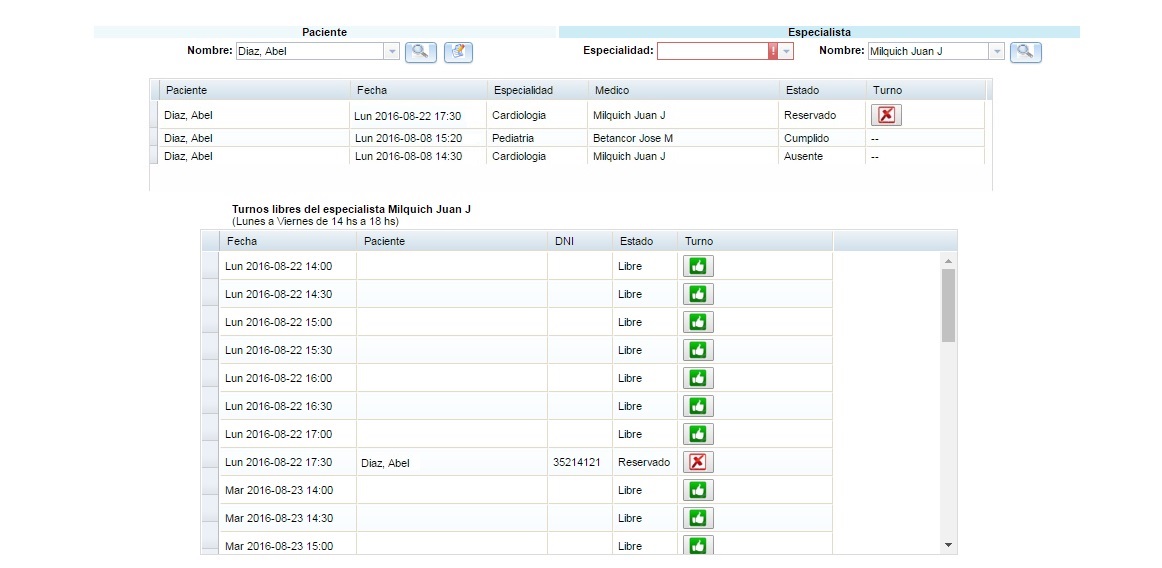
La pantalla muestra la vista inicial de un paciente cuando accede. A primer vista se le informa si tiene turnos pendientes | |
 Esta opción permite ver los turnos del paciente. | |
 Esta opción permite ver los datos del paciente. | |
 Esta opción permite cancelar el turno. El turno pasará a estar libre y se podrá tomar por otros pacientes. | |
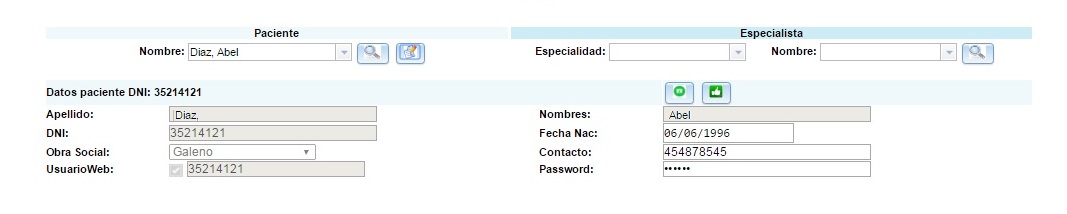 | |
La vista muestra los datos del paciente, permitiendo modificar le fecha de nacimiento, el teléfono y su clave | |
 Con esta opción se abre la ventana para cargar y ver los contactos del paciente. Se puede cargar todos los teléfonos o mails que se necesiten. 
| |
 Al modificar alguno de los datos del paciente hay que presionar esta opción para que los mismos sean guardados. Caso contrario la modificación no tendrá efecto. | |
| |
|
| |
| |
| |
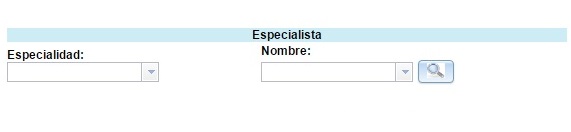
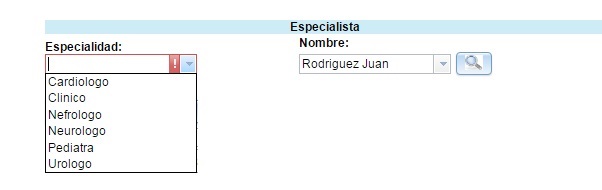
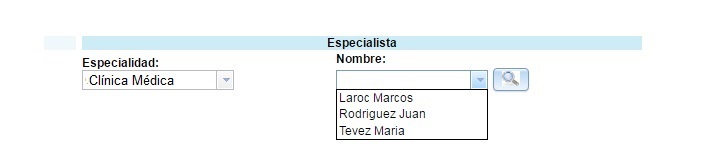
| En el ejemplo selecciono una especialidad: seleccionando Clinica Médica, muestra solamente los profesionales que tienen esa especialidad. | |
|
Se presiona el botón con la lupa para ver los turnos del profesional que elegimos. | |
| |
| En el ejemplo vemos los turnos libres y el turno ocupado por el paciente. El paciente puede cancelar el turno. | |