Uso y manejo del sistema - Turnos | ||||||
|
||||||
Administración de turnos | ||||||
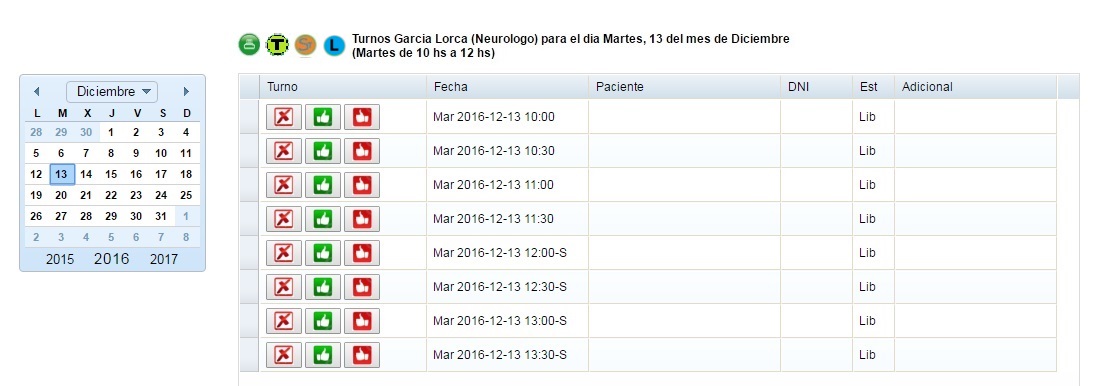
| Detalla el especialista y la fecha de la lista de turnos en el encabezado. Informa los horarios del profesional. Los turnos para los profesionales y secretarios tienen una vista completa de un día. Inicialmente, al elegir un profesional se cargan los turnos del día actual. La fecha se va cambiando desde el calendario que está a la izquierda. Los turnos pueden empezar en cualquier momento del día, y con el tiempo de turno que el profesional necesite en cada día. Es decir, por ejemplo, los Martes pueden ser turnos de 10 minutos, los Miércoles de 15 minutos y los Viernes de 60 minutos para cada profesional. Otro beneficio es que cada profesional puede disponer de la cantidad de días de sus turnos, puede ser un día, una semana, un mes o lo que consdere necesario. Los estados posibles del turno son; Libre(puede ocuparse o anularse),Anulado(puede volver a libre), Ocupado(puede cancelarse o cumplirse) o Finalizado(Cumplido o Ausente). La informacion de la lista se puede ordenar por cualquiera de las columnas. Además, haciendo click sobre un turno ocupado muestra los datos del paciente que tiene el turno. | ||||||
 Esta opción permite generar un PDF con la lista actual de turnos. Este archivo puede imprimirse o enviarse por mail. | ||||||
 Esta opción permite generar un turno que los pacientes pueden tomar. Se abre la ventana para cargar el turno. | ||||||
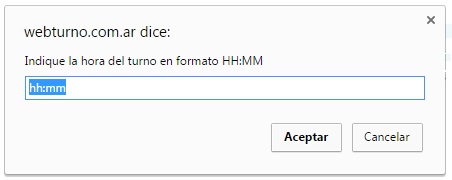 El turno se genera en la grilla de turnos ordenado por el horario del turno. Se puede generar para cualquier fecha en cualquier horario. Este turno SI tiene alcance para los pacientes. | ||||||
 Esta opción permite generar un turno adicional. Se abre la ventana para cargar el sobreturno. | ||||||
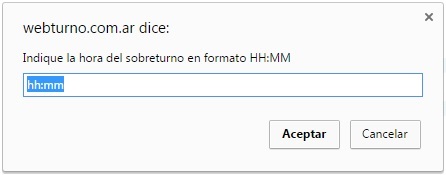 El sobreturno esta identificado en la grilla de turnos con la letra S a continuación del horario del turno. Se puede generar para cualquier fecha en cualquier horario. Este turno NO tiene alcance para los pacientes. No es visto por los pacientes cuando ingresan a solicitar un turno. Hay otra forma de generar sobreturnos, configurable, se pueden generar sobreturnos en forma automática adicionales al último turno del día. En la imagen hay generados 4 sobreturnos, tienen la S en la columna de la fecha. | ||||||
 Esta opción permite anular o cancelar el turno. Si el turno está libre pasará a estado deshabilitado y no se podrá tomar por los pacientes. El turno puede volver al estado libre en caso de ser necesario. Si el turno está ocupado, se cancela y vuelve al estado de libre. | ||||||
 Esta opción permite ver de una forma rápida los siguientes turnos libres de un especialista. Es muy útil cuando un paciente solicita un turno por teléfono o en forma personal. | ||||||
 Esta opción para tomar el turno en el caso de que esté libre. Es necesario un paciente seleccionado previamente. El turno puede volver al estado libre en caso de ser necesario. Si el turno está ocupado por un paciente, esta opción confirma que el paciente vino al turno. | ||||||
 Si el turno está ocupado por un paciente, esta opción confirma que el paciente no vino al turno para información futura. | ||||||
 Si el turno está ocupado por un paciente, esta opción permite acceder a la Historia Clínica del paciente. | ||||||
 Si el turno está anulado, no se puede tomar, la opción permite dejarlo libre para ser usado. | ||||||
Haciendo doble click sobre un turno tomado se puede cargar un dato informativo para que el profesional vea al momento de atenderlo. La informacion ingresada se muestra en la columna Adicional. 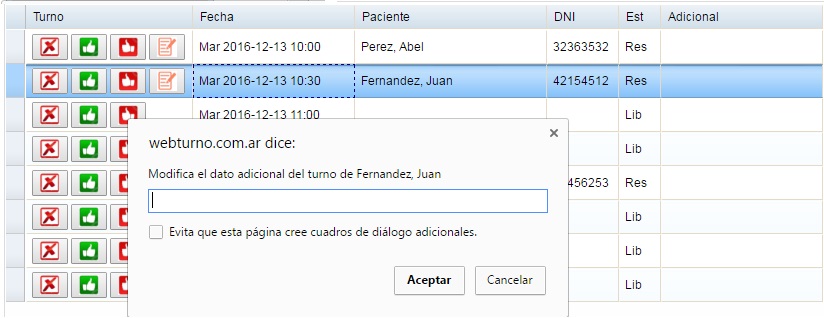 | ||||||
Una vez aceptada la carga del dato adicional es mostrado en la columna. 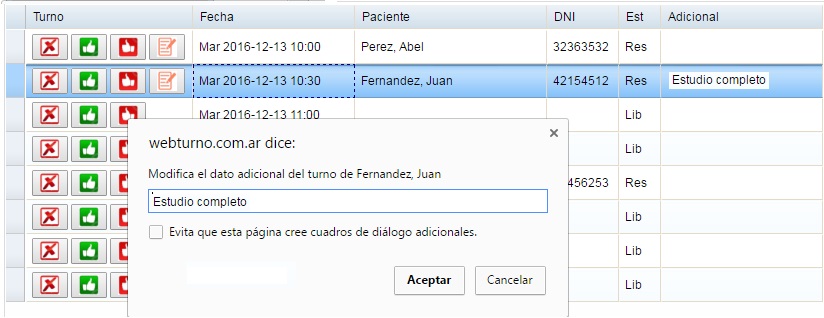
| ||||||
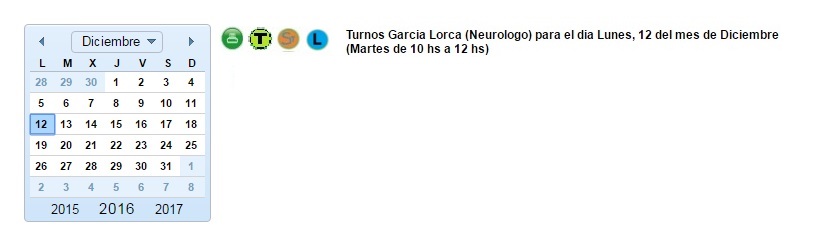
| Cuando un profesional no atiende en una fecha, se informa con días y horarios de atención. | ||||||
|